


塾長です。
いま、緊急でブログを書いております。
「マイクラミングが動かなくなった!」
この冬から、そのような、とーんでもない事態が出てきました。
いったいこれは、どういうことなのでしょう?
今回のブログでは、その原因と対策について説明します。
マイクラミングが動かなくなった!?
「プログラムが動かなくなった。」
「スクラッチの命令がマイクラに届いていない。」
「プログラムを動かしてもマイクラに何も起こらない。」
特に何かを変更した覚えもなく、ある日突然、プログラムが動かなくなった・・・
そのようなご報告が2025年12月頃から出るようになってきました。
スクラッチの命令がマインクラフトまで届かない!
そういう現象です。
命令が届かないときは何らかの通信エラーが発生しているはず。
マイクラミングの変数「状態」のチェックボックスをオンにしてみてください。
ステージ(猫の画面)にエラーの内容が表示されるようになります。
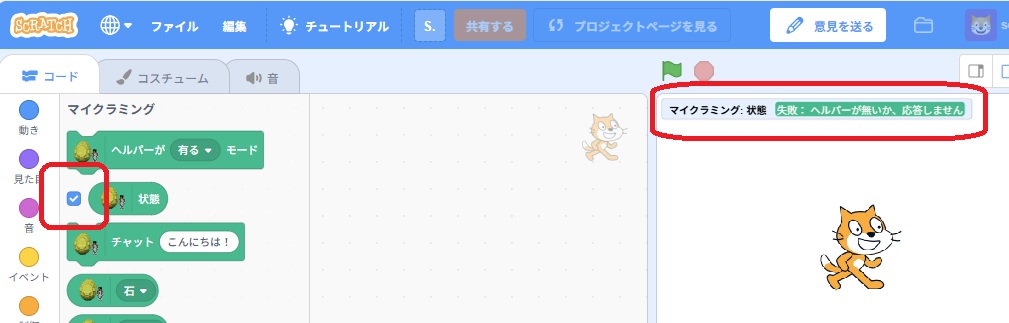
「マイクラミング:状態 失敗:ヘルパーが無いか、応答しません」
このようなエラーになっているはずです。
まずはその直し方から。次に原因について、という順で見ていきましょう。
直し方
結論から書きます。
ブラウザの権限設定をクリアして、再びマイクラミングに「許可」を与えてください。
つまり、スクラッチとマインクラフトの間の通信がブロックされているので、それを解除して、通信ができるようにブラウザを設定します。
具体的には次のような手順でブラウザの設定をリセットします。
※ ここでは最も簡単な手順を紹介します。より厳密にピンポイントに設定する手順もありますが、説明が長くなるので割愛します。
ステップ0 プログラムの保存
もしもプログラムを編集していたら、必ずプログラム(スクリプト)を保存しておきましょう。
スクラッチの画面で「ファイル」→「コンピューターに保存する」を選択します。
デフォルトでは「ダウンロード」フォルダにプログラムファイルが保存されますので、必要に応じてバックアップを取りましょう。
以降の手順ではブラウザを再起動します。
ブラウザを閉じる前にプログラムを保存しておかないと、プログラムが消えてしまいますので注意してください。
ステップ1 メニューから設定画面を表示
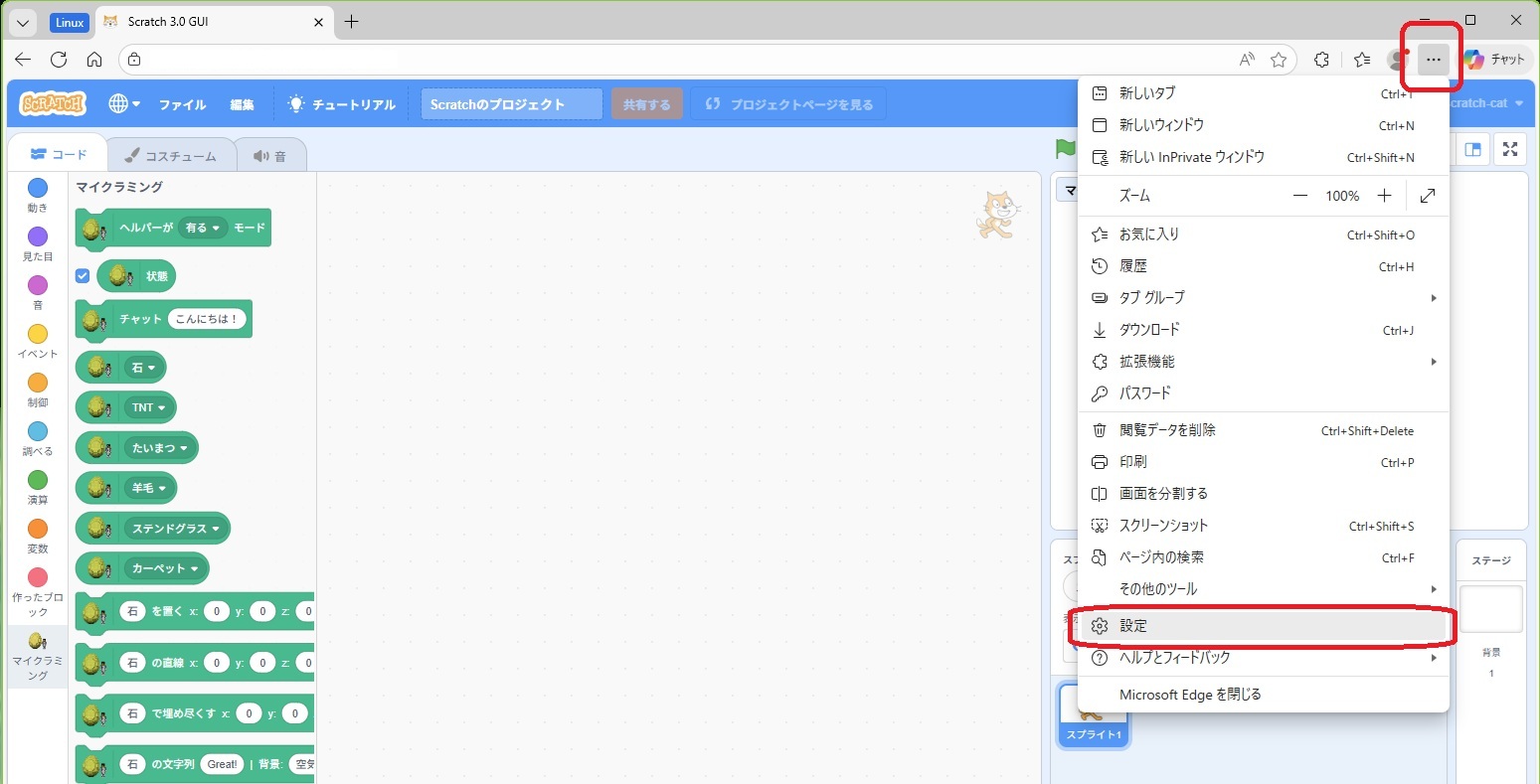
ブラウザの右上の「・・・」というメニューボタンがあるので、そこから選択を開始します。
Edge と Chrome では操作が若干異なりますので、それぞれ別に説明しましょう。
Chrome の場合
画面右上にある「・・・」ボタン(縦に並んだ3点のボタン)→「履歴」→「履歴」とメニューを選択します。
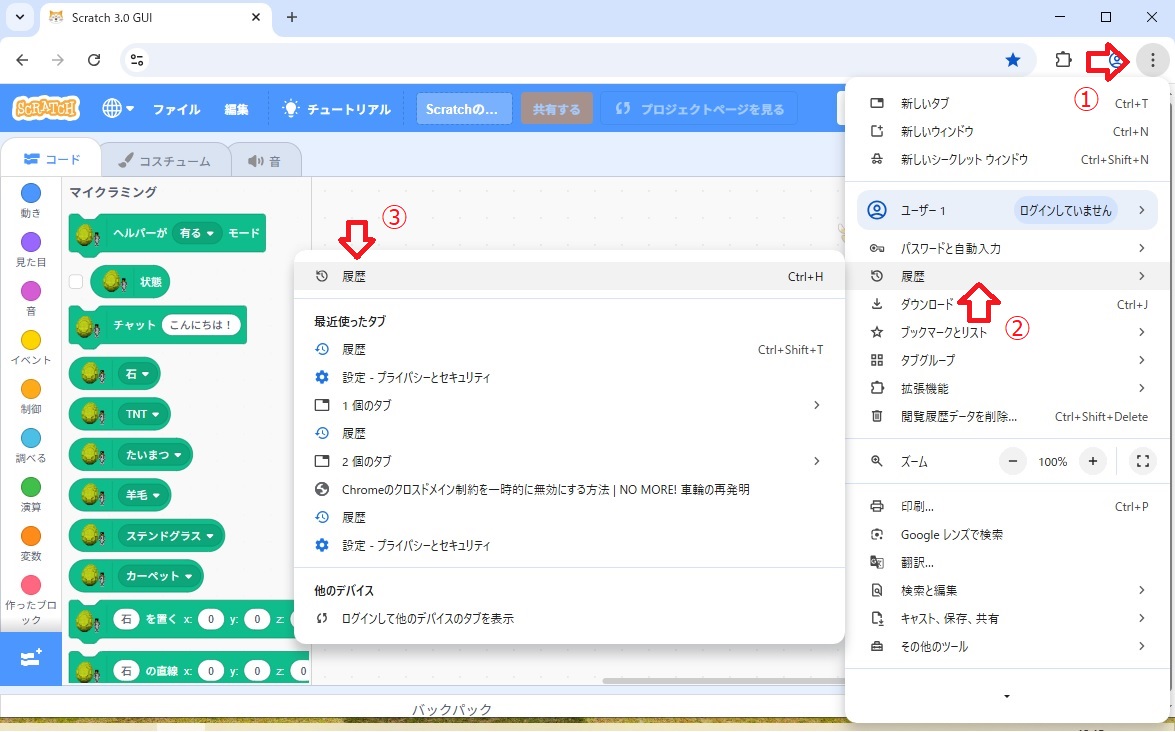
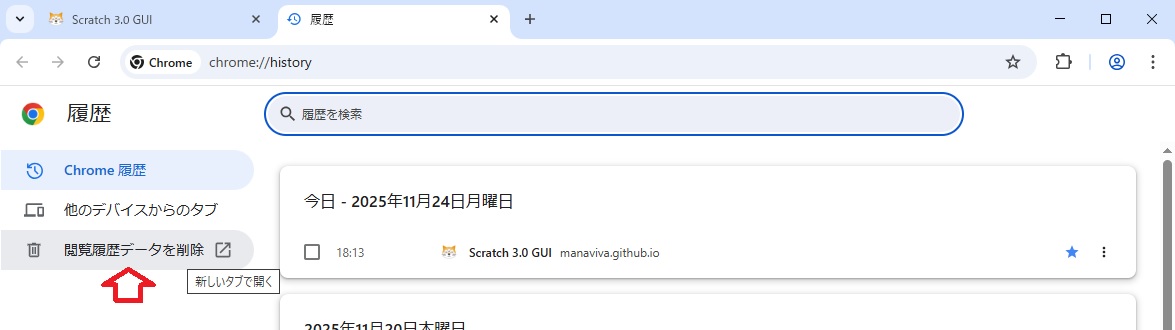
すると「履歴」の画面が表示されます。
その画面の左側のメニューから「閲覧履歴データを削除」をクリックしてください。
Edge の場合
画面右上にある「・・・」ボタン→「設定」とメニューを選択します。
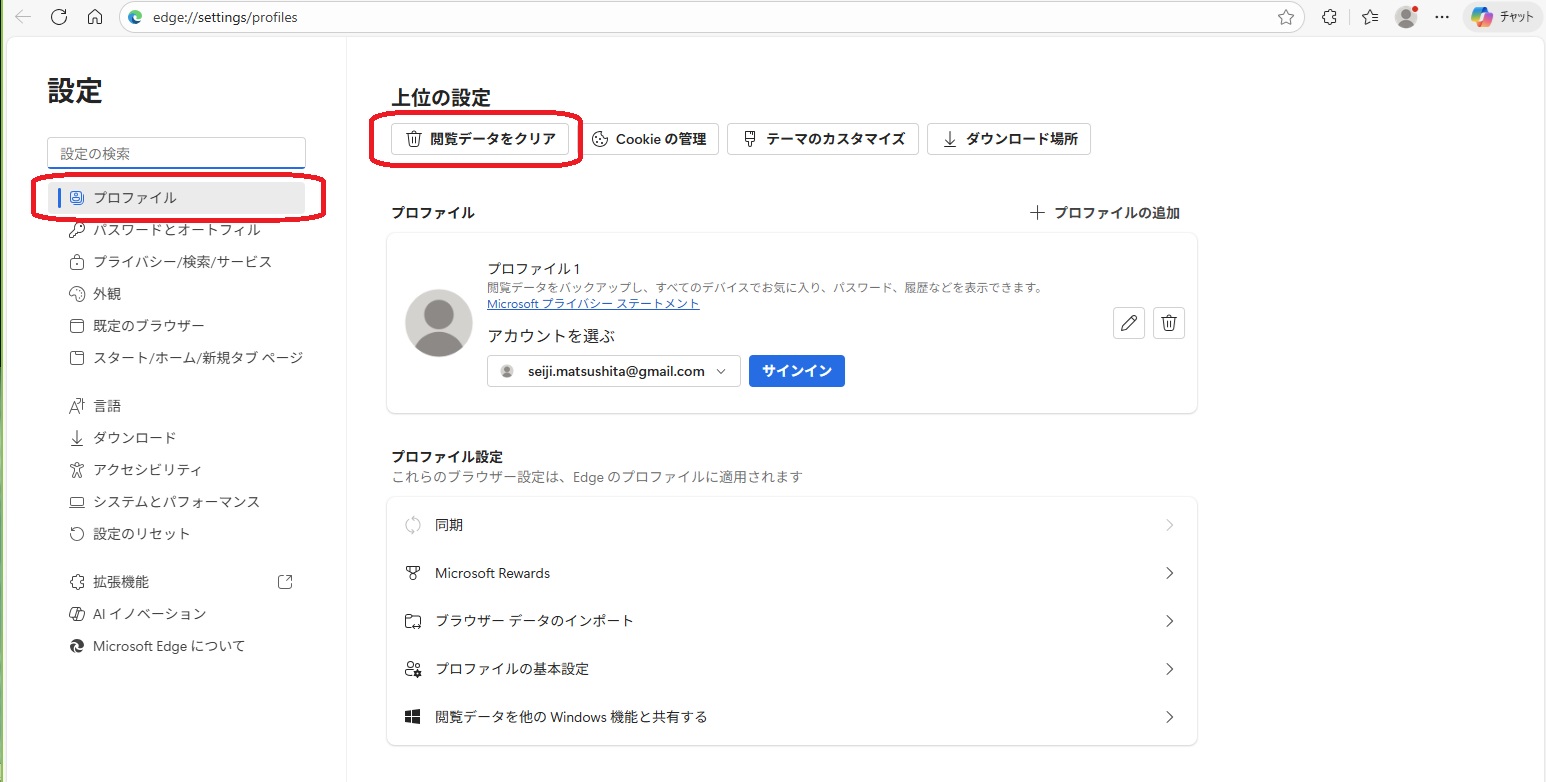
すると「設定」の画面が表示されます。
その画面の左側のメニューから「プロファイル」を選択し、続いて右画面の「上位の設定」で「閲覧データをクリア」ボタンをクリックしてください。
ステップ2 削除する項目を表示
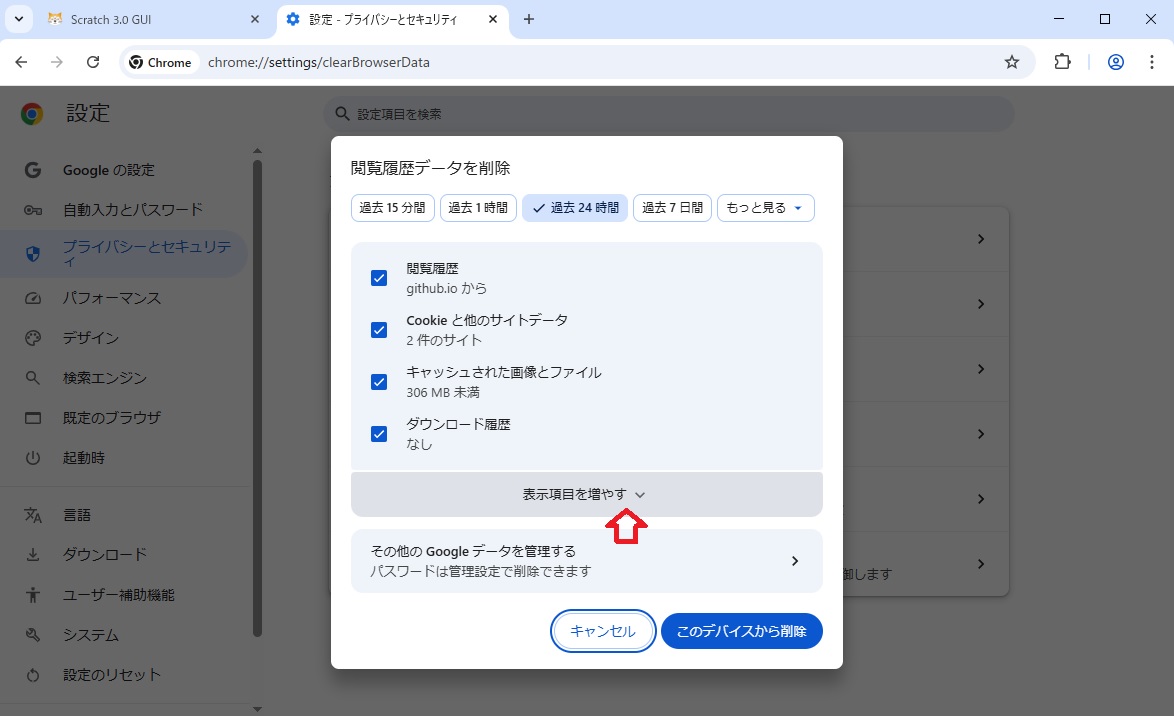
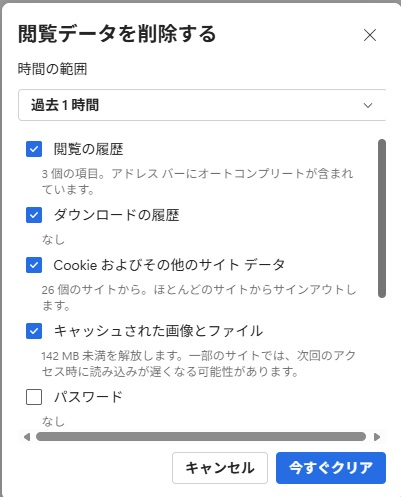
ステップ1の手順が正しくできると、閲覧データを削除する旨の画面がポップアップしているはずです。
しかしデフォルトでは削除したい項目が表示されていません。
それぞれ次のようにして項目を表示させましょう。
Chrome の場合
次に「表示項目を増やす」を押します。
Edge の場合
画面を縦にスクロールさせ、下に隠れている項目が表示されるまで移動します。
ステップ3 ブラウザの設定を削除(解除)
次に、画面の中から正しい項目を選択して、設定の削除を実行します。
Chrome の場合
まず画面最上部で削除する期間を指定します。
先週まで正しく動いていたなら「過去7日間」、昨日まで動いていたなら「過去24時間」など、十分な期間を指定します。
分からない場合は、最も長い期間を指定すると良いでしょう。
次に、表示されている全ての項目にチェックマークを入れてください。
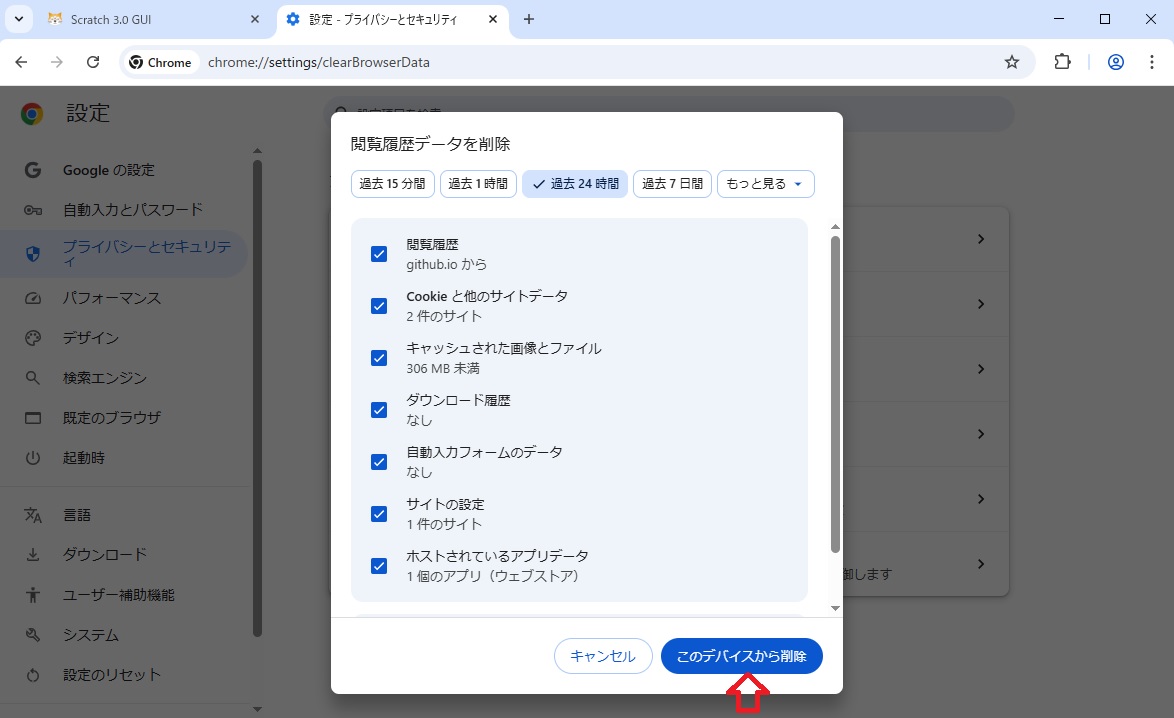
最後に「このデバイスから削除」ボタンを押します。
するとポップアップ画面が消えるので、そのままブラウザも閉じてください。
※マインクラフトやマイクラミングサーバー(黒い画面)は起動したままでOKです。
Edge の場合
まず画面最上部で削除する期間を指定します。
先週まで正しく動いていたなら「過去1週間」、昨日まで動いていたなら「過去24時間」など、十分な期間を指定します。
分からない場合は「すべての期間」を指定すると良いでしょう。
次に少なくとも「サイトのアクセス許可」と「メディアファンデーションデータ」の2つを追加で指定し、チェックマークを入れてください。
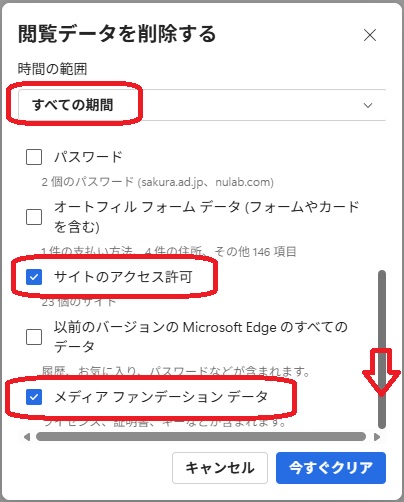
最後に「今すぐクリア」ボタンを押します。
するとポップアップ画面が消えるので、そのままブラウザも閉じてください。
※マインクラフトやマイクラミングサーバー(黒い画面)は起動したままでOKです。
ステップ4 ブラウザの再起動後に「許可」を指定
再びブラウザを起動し、いつもの手順でマイクラミングのスクラッチを起動してください。
拡張ボタンを押すなどして、マイクラミングの命令も表示させてください。
あるいは今まで作っていたプログラムを開いてください。
ブラウザを起動して、初めてマイクラミングのプログラムを実行すると、ポップアップ画面
「manaviva.github.io が次の許可を求めています <許可><ブロック>」
が表示されます。
このとき選択を誤ると、また「ステップ1」からやり直しです。
次のようにしましょう。
Chrome の場合
ブラウザを起動してから初めてマイクラミングの命令を実行させたとき、次の画面がポップアップします。
ここで必ず「許可する」を押してください。
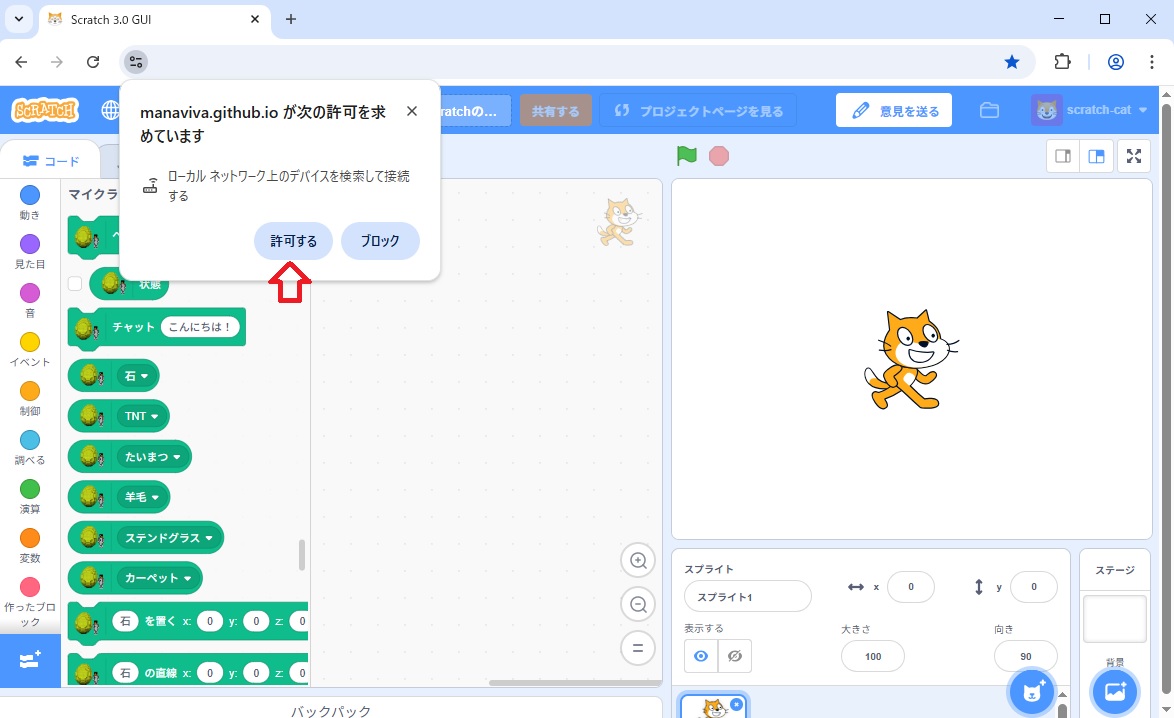
まちがえて「ブロック」を押したり、「×」を押したり、無視したりしてしまうと、また動かなくなってしまいます。
間違えてしまった場合は「ステップ1」からやり直してください。
Edge の場合
ブラウザを起動してから初めてマイクラミングの命令を実行させたとき、次の画面がポップアップします。
ここで必ず「許可」を押してください。
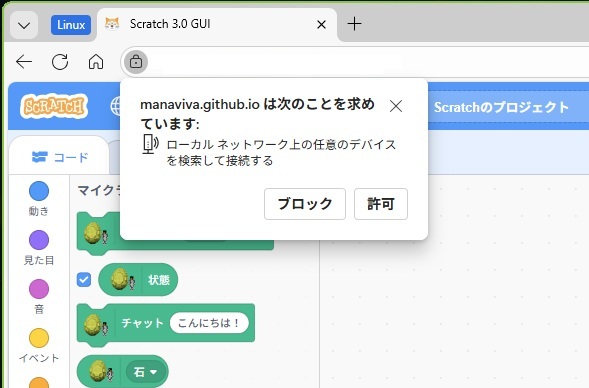
まちがえて「ブロック」を押したり、「×」を押したり、無視したりしてしまうと、また動かなくなってしまいます。
間違えてしまった場合は「ステップ1」からやり直してください。
ステップ5 動作確認
ステップ4までの手順が正しければ、無事にマイクラに命令が届くはずです。
念のため「チャット(こんにちは!)」命令をクリックして実行させてみてください。
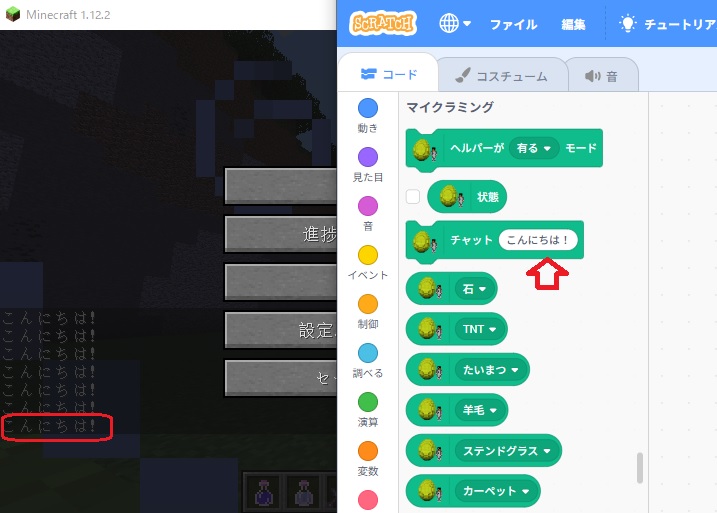
マイクラの画面に「こんにちは!」が表示されれば、めでたく修理完了です!
お疲れ様でした。
どうして動かなくなった?
コンピューターから見て、ブラウザの行動をどこまで許すか、という問題があります。
ブラウザの中では JavaScript で作られたアプリが動いています。
スクラッチもブラウザの中で動くアプリの1つです。
そして、そのスクラッチの中でマイクラミングのプログラムが動きます。
しかしブラウザはインターネットとつながっているので、ウィルス感染やプライバシー暴露などのリスクが常にあります。
よって、ブラウザに権限を与えすぎると、ブラウザを通してコンピューターが暴走したり個人情報が漏洩するリスクがあるワケです。
そのため安全上のルールとして、基本的にブラウザの中で動くアプリからは、ブラウザの外のアプリやデバイスにアクセスができません。
とはいえ、例えばオンライン会議アプリなどは、カメラやマイクを使う必要があります。
そこで、そういう時だけ特別に許可を与える方法が用意されています。
もしもブラウザが外のアプリやデバイスにアクセスする必要性が発生したら、
「カメラを使って良いですか? カメラへのアクセスを許可しますか、ブロックしますか?」
「マイクを使って良いですか? マイクへのアクセスを許可しますか、ブロックしますか?」
などの画面を表示して、ユーザーに1つ1つ許可を求めるようになっています。
そして許可されたら場合だけアクセスする、というルールになっています。
ブラウザを作る会社は、このルールを必ず守ってブラウザを作る必要があります。
(ブラウザに限らずネット情報や個人情報を扱うアプリは守る必要があります)
とはいえ、毎回いちいち許可を確認するのは面倒なので、
実際には、ひとたび許可してしまえば、あとはブラウザ側がそれを覚えてくれて、
2回目からは許可しなくても動いてくれるようになります。
よって多くの人は許可したことすら忘れてしまうでしょう。
スクラッチの命令をマインクラフトへ飛ばすときも同じです。
マイクラミングでは「マイクラミングサーバー」というアプリ(黒い画面のやつ)が動いていて、ブラウザはそのアプリにアクセスして命令を渡す必要があります。
そのため初めてマイクラミングのプログラムを動かすときに、「外のプログラムにアクセスしてよいですか?」という意味で許可を求めらるワケです。
逆に、スクラッチがブラウザの外に何もアクセスしないのであれば問題は起こりません。
例えば、ステージ上でネコを走らせたり、シューティングゲームを動かすだけのプログラムであれば、問題ないです。
プログラムの動作や情報のやり取りが、すべてブラウザの中だけで完結するからです。
マイクラミングでは命令がブラウザの外まで飛び出します。
だから今回のような問題が発生します。
そして問題は忘れた頃にやってきます。
ブラウザやWindowsがバージョンアップして、設定がクリアされてしまった場合です。
特に近年はセキュリティ強化やプライバシー保護のバージョンアップが頻繁に行われています。
そのようなバージョンアップが実行された後にブラウザを使うと、また許可を求められるでしょう。
このとき、適当に操作してしまって「ブロック」されてしまうと、動かなくなるというワケです。
Windows の大型アップデートは毎年秋以降です。
さらに今年の秋はブラウザを始めとした多くのアプリでAI機能の強化やセキュリティ強化のバージョンアップが実行されています。
コンピューターの世界ではセキュリティ強化がどんどん進化しています。
それに伴ってルールもどんどん厳しくなっています。
昔は大丈夫だったことが今はダメ、ということも多く起こります。
例えば、ブラウザは位置情報(緯度、経度など)を取得する機能があります。
昔は暗号化されていなHTTPでも位置情報を取得することができました。
しかし2016年からはHTTPでは使えなくなり、暗号化されているHTTPSでしか使えなくなりました。
これはブラウザ側がそのようにセキュリティ機能を強化したからです。
このような細かい事情はさすがに情報1のテストには出ませんが、「位置情報はプライバシー」という考え方は覚えておいた方が良いでしょう。
もちろんブラウザが位置情報を取得するときには「位置情報にアクセスしてよいですか?」というような確認画面がポップアップします。
地図アプリやSNSアプリなどで、そのような画面を見たことがあるでしょう。
位置情報は個人情報であるため、ブラウザが勝手にアクセスしないように作られています。
もしも勝手にアクセスするようなアプリであれば、コンピューターウィルスと見なされるでしょう。
このようにセキュリティのルールはどんどん追加されたり強化されたりしていきます。
おそらく今年の秋は、そのようなバージョンアップが実行されたのでしょう。
突然コンピューターが動かなくなった!
というときは、セキュリティ上の設定についても疑ってみる必要があるでしょう。
進学実績
卒塾生(進路が確定するまで在籍していた生徒)が入学した学校の一覧です。
ちなみに合格実績だけであれば更に多岐・多数にわたります。生徒が入学しなかった学校名は公開しておりません。
国公立大学
名古屋大学、千葉大学、滋賀大学、愛知県立大学、鹿児島大学
私立大学
中央大学、南山大学、名城大学、中京大学、中部大学、愛知淑徳大学、椙山女学園大学、愛知大学、愛知学院大学、愛知東邦大学、愛知工業大学、同朋大学、帝京大学、藤田保健衛生大学、日本福祉大学
公立高校
菊里高校、名東高校、昭和高校、松陰高校、天白高校、愛知教育大学附属高校、名古屋西高校、熱田高校、緑高校、日進西高校、豊明高校、東郷高校、山田高校、鳴海高校、三好高校、惟信高校、日進高校、守山高校、愛知総合工科高校、愛知商業高校、名古屋商業高校、若宮商業高校、名古屋市工芸高校、桜台高校、名南工業高校、菰野高校(三重)
私立高校
愛知高校、中京大中京高校、愛工大名電高校、星城高校、東邦高校、桜花学園高校、東海学園高校、名経高蔵高校、栄徳高校、名古屋女子高校、中部第一高校、名古屋大谷高校、至学館高校、聖カピタニオ高校、享栄高校、菊華高校、黎明高校、愛知みずほ高校、豊田大谷高校、杜若高校、大同高校、愛産大工業高校、愛知工業高校、名古屋工業高校、黎明高校、岡崎城西高校、大垣日大高校
(番外編)学年1位または成績優秀者を輩出した高校
天白高校、日進西高校、愛工大名電高校、名古屋大谷高校
※ 成績優秀者・・・成績が学年トップクラスで、なおかつ卒業生代表などに選ばれた生徒
名古屋市天白区の植田で塾を探すなら個別指導のヒーローズ!!
★ 直接のお問い合わせ ★
――――――――――――――――――――――
個別指導ヒーローズ 植田一本松校
〒468-0009
名古屋市天白区元植田1-202 金光ビル2F
TEL:052-893-9759
教室の様子(360度カメラ) http://urx.blue/HCgL